بِسْÙ…ِ اللَّÙ‡ِ الرَّØ­ْÙ…َÙ†ِ الرَّØ­ِيم - لا إله إلا الله محمد رسول الله
Tampilkan postingan dengan label Tutorial Mikrokontroler. Tampilkan semua postingan
Ajifahreza

Cara Mengatasi Error class BearSSL WiFiClientSecure Arduino

Sering kita jumpai beberapa error pada saat upload program ke mikrokontroler, salah satunya Error WiFiClientSecure. Pengalaman yang akan saya tulis kali ini bagaimana sih mengatasi error WiFiClientSecure ?

Read More
Ajifahreza

Rangkaian Arduino Sim800l Sederhana

Bismillahirahmanirahim, Assalamualaikum warahmatullahi wabarakatuh, kali ini saya membagikan sebuah rangkaian dari arduino dan sim800l. Saya membuat artikel ini karena banyak dari temen temen yang merasa kesulitan memakai sebuah modul sms yaitu sim800l. Rangkaian ini berdasarkan pengalaman saya selama ini di bidang elektronika bermain dengan sim800l jadi bisa ditiru dicoba ataupun dikritik haha, banyak juga saya baca baca komentar "Itu daya nya gak kuat jika ambil dari arduino" jawaban saya "silahkan dicoba dulu" insyaAllah berhasil.
Langsung saja saya beri Rangkaian Sederhana Sim800l dengan arduino.


Read More
Ajifahreza

Cara Menggunakan Sensor Suhu DHT11 Arduino

Kali ini kita membahas sensor suhu sederhana. Sensor suhu dan kelembaban type DHT11Sensor suhu DHT11 adalah salah satu sensor yang dapat mengukur dua parameter yaitu suhu dan kelembaban udara (humadity).
Read More
Ajifahreza

Perbedaan Mikrokontroler AVR dan Arduino

Mikrokontroler AVR dan Arduino Uno. Apa yang membedakan antara kedua Mikrokontroler tersebut. Sekarang kita dimudahkan dengan adanya Arduino. Semua program example sudah ada di Software Arduino IDE. Sedangkan untuk AVR pemakaian untuk menulis program bisa tergantung user masing masing. Bisa menggunakan Codevision, Bascom, Win AVR dan lain lain. Juga untuk Upload program ke mikrokontroler juga bisa menggunakan Progisp, Khazama dan lain lain.

 Mikrokontroler AVR

Arduino Uno

Untuk IC yang digunakan yaitu dari Atmel. AVR Menggunakan ATmega16,32,8535 dll, sedangkan Arduino menggunakan ATmega328,ATmega168. Arduino adalah pengendali mikro single-board yang bersifat open-source, diturunkan dari Wiring platform, dirancang untuk memudahkan penggunaan elektronik dalam berbagai bidang. Hardwarenya memiliki prosesor Atmel AVR dan softwarenya memiliki bahasa pemrograman sendiri

Untuk mikrokontroler AVR IDC-003 menggunakan USBASP sebagai downloadernya.

DiArtikel ini saya membahas spesifikasi antara Mikrokontroler AVR IDC-003 dari Ajifahreza.com dan Arduino Uno.

SPECIFICATION AVR IDC-003
  • IC Atmega16/32/8535 
  • Menggunakan ZIF 40 Socket IC
  • Programmer USBASP Port IDC 10Pin
  • 8 Buah Led (PORT B)
  • 3 Buah Push Button (PORTD.0 ; PORTD.1 ; PORTD.2 )
  • Voltage Divider untuk input ADC
  • 8 Buah PORT ke Luar (2xPORTA ; 2xPORTB ; 2xPORTC ; 2xPORTD)
  • Supplay External 5V Regulator LM7805
  • Xtal 12.000 MHz
  • 4 Buah Spaser
SPECIFICATION ARDUINO UNO
  • IC ATmega328P
  • Operating Voltage 5v
  • Digital I/O Pins 14 (of which 6 provide PWM output)
  • Analog Input Pin 6
  • DC Current per I/O 20 mA
  • Flash Memory 32 Kb
  • SRAM 2 KB (ATmega328P)
  • EEPROM 1 KB (ATmega328P)
  • Clock Speed 16 MHz
  • Led_Builtin 13
  • Length 68.6 mm
  • Width 53.4 mm
  • Wight 25 g
 Untuk spesifikasi bisa melihat datashet IC yang digunakan. Untuk fitur nya saja yang membedakan.
Untuk lebih lengkapnya Arduino Uno bisa dilihat di web resmi Arduino  
Untuk lebih lengkapnya Mikrokontroler AVR IDC-003 bisa dilihat di web resmi Ajifahreza.com http://www.ajifahreza.com/2016/05/mikrokontroler-avr-idc-003.html

Sekian artikel kali ini Mikrokontroler AVR dan Arduino. Semoga bermanfaat. 
Read More
Ajifahreza

Cara Mengatasi Flash Verify Error At: 0h di Progisp

Flash Verify Error At: 0h Sebuah pesan muncul jika kita sedang menggunakan sebuah software mungkin sedikit mengganggu kita. Apalagi pesan tersebut berisi "Error" bisa membuat kita berfikir lebih.

Artikel ini saya tulis berdasarkan pengalaman saya menggunakan software Progisp untuk mengupload program ke mikrokontroler. Pesan "Flash Verify Error At : 0h" Sebuah pesan bisa saja muncul jika kita salah dalam penggunaan software Progisp. Kesalahan itu bisa disebabkan banyak faktor. Disini saya tidak menjelaskan banyak tentang Apa itu Progisp?? mungkin lain waktu bisa. Jadi lanjut saja ke pesan "Flash Verify Error At : 0h"
  • Pesan error tersebut bisa terjadi jika kita tidak mencentang "Program FLASH" pada Software Progisp saat Upload program.

Note : Centang Program Flash pada software Progisp dan coba kembali untuk melakukan upload program ke mikrokontroler. Cara Upload Program ke Mikrokontroler dengan Progisp.
  • Pesan terjadi jika kabel yang menghubungkan antara downloader USBASP ke mikrokontroler bisa saja tidak sempurna terkoneksi.
Note : Sebaiknya cek dahulu kabel downloader jika mungkin ada yang putus. Pin yang digunakan untuk upload program ke mikrokontroler adalah "Miso Mosi SCK"
  • Pesan akan muncul jika pin yang digunakan "Miso Mosi SCK" di PORTB juga paralel dengan sebuah sensor, LCD atau yang lainnya.

Note : Jika kita menyambungkan Pin pada PORTB dengan sebuah LCD atau sebagainya, Waktu upload sebuah program muncul error. Cara mengatasi lepas semua sambungan yang ada di PORTB dan upload kembali programnya.

Singkat saja cara mengatasi pesan "Flash Verify Error: At 0h" mungkin jika teman teman semua ada penyebab lain bisa dishare di komentar dibawah artikel ini. Saya akan update artikel ini Cara mengatasi Flash Verify Error pada Progisp. Semoga bermanfaat by Ajifahreza.com
Read More
Ajifahreza

Perbedaan Atmega16 dan Atmega32

IC ATmega adalah produk Atmel Seri AVR yang merupakan system programable, artinya dapat kita program secara berulan ulang. Perbedaan antara Atmega16 dan Atmega 32 yaitu memory flash


ATmega 16 mempunyai kapasitas memory 16 Kb dan ATmega 32 mempunyai kapasitas sebesar 32. Artinya jika kita menulis sebuah program maka untuk program yang panjang mempunyai flash memori lebih dari 16 Kb sebaiknya menggunakan ATmega 32. Untuk konfigurasi pin nya sendiri antara ATmega 16 dan ATmega 32 sama. 

Pin Konfigurasi Pin ATmega 16 dan 32 :
  • ATmega16
  • ATmega 32

Gambar diatas adalah pin konfigurasi ATmega16 dan ATmega32. Antara ATmega16 dan ATmega konfigurasi pin sama. Mempunyai jumlah pin 40 terdiri dari Pin I/O 32 Buah. PORTA = 8 Buah ; PORTB = 8 Buah ; PORTC = 8 Buah ; PORTD = 8 Buah.

Cukup sekian artikel tentang Apa Beda ATmega 16 dan 32 ?. Penjelasan yang cukup singkat kesimpulannya hanya di memori flash IC Tersebut. Untuk lebih tau pengertian memori flash tetap ikuti artikel di Ajifahreza.com. Semoga bermanfaat.
Read More
Ajifahreza

Pengertian Metode Transmisi Komunikasi Serial

 Metode Transmisi Data. Dua kata yang mungkin kita kenal tapi tidak tau pengertiannya dalam metode komunikasi data yaitu Baseband dan Broadband. Artikel ini membahas tentang pengertian dasar saja tentang pengiriman data serial. Saya sendiri membuat sebuah persentasi tentang Komunikasi data serial dan paralel. Sumber dari gambar gambar ini adalah google.


Tranmisi baseband atau di artikan transmisi serial adalah transmisi data yang proses pengiriman datanya adalah berseri berurutan.  


Transmisi Data dimana dalam satu satuan waktu hanya satu bit yang disalurkan, dengan demikian jika data terdiri atas banyak bit, dikirim secara berurutan, satu persatu. Jadi kita anggap sederhana seperti ada sebuah kereta yang berjalan diatas rel, Gerbong kereta itu sendiri adalah data yang dikirim, Jadi jika berjalan dimulai dari Gerbong depan tengah dan seterusnya. Seperti contoh gambar dibawah ini:


Seperti yang ada di gambar diatas pengiriman karakter yang terdiri dari bit bit, dikirim dalam satuan waktu. Jadi pengiriman "10010000" secara berurutan dikirim oleh sumber dan secara berurutan diterima oleh penerima. Sumber disini bisa memakai Android PC dll.
Boudrate satuan bps diartikan (bit per second) data bit yang dikirimkan dalam 1 second ada 9600 bit.


1010111111 adalah data, bit sendiri terdiri dari 2 digit yaitu 0 dan 1. Byte terdiri dari 8 bit atau membentuk sebuah karakter.


Contoh yang saya ambil adalah Komunikasi PC dengan Mikrokontroler. Dalam komunikasi diatas menggunakan serial atau DB9 IC RS 232. Komputer adalah sumber data yang dikirim. Media data menggunakan kabel serial untuk komunikasi. Penerima adalah Mikrokontroler. Konsep dasar dari Komunikasi Serial diatas adalah PC mengirimkan karakter "A" yang digunakan untuk menyalakan led pada mikrokontroler. Mikrokontroler sebagai penerima data dari PC. Karakter "A" yang dibaca mikrocontroler untuk menyalakan led 1. 


Seperti yang dijelaskan pada gambar diatas ini. Karakter "A" yang dikirimkan oleh PC dirubah menjadi kode biner. Sebagai contoh diatas karakter yang sudah berubah menjadi kode biner menggunakan metode ASCII. Seperti tabel dibawah ini.


Karakter "A" yang dikirim kan mempunyai bentuk desimal 65. Dari bentuk desimal inilah bisa dirubah dalam bentuk biner 0 dan 1. Seperti contoh karakter A mempunyai Desimal 65 dan bentuk biner 1000001. Jadi bentuk biner inilah yang dikirmkan oleh PC dan diterima Oleh mikrokontroler. 
Jadi kesimpulan Pengiriman data Serial adalah data karakter yang dikirimkan menjadi data biner dan dikirim secara berurutan. Untuk komunkasi paralel next to be continue di Ajifahreza.com

Cukup Sekian artikel mengenai Komunikasi Serial. Semoga bermanfaat meskipun Sederhana. Dan jika salah dalam pengertian bisa saling belajar. Salam Ajifahreza.com
Read More
Ajifahreza

Menampilkan LCD dengan Koneksi I2C Arduino

Untuk jaman sekarang jaman yang memudahkan kita dalam melakukan segala hal. Kali ini kita di manjakan dengan adanya mikrokontroler arduino, kenapa dimudahkan karena desain dan software sudah lengkap, kita tinggal program dan jalan dan untuk artikel sekarang kita belajar untuk program menampilkan data ke Lcd menggunakan I2C. untuk library dari I2C bisa didownload diartikel ini.

apa itu I2C ?? I2C adalah protokol transfer data serial. Device atau komponen yang mengirim data disebut transmitter, sedangkan device yang menerimanya disebut receiver.  I2C ini digunakan pada LCD 16x2. Artikel ini menggunakan arduino promini dan Lcd dengan koneksi I2C.


Tutorial menampilkan LCD dengan koneksi I2C pada Arduino:

1. Pasang koneksi pada LCD 4 kabel sesuai keterangan.


 Sesuaikan VCC = 5VDC; GND = GND Arduino; SDA = A4; SCL = A5

2. Untuk Pin Arduino pro mini bisa melihat gambar dibawah ini.


 Gambar dilingkari adalah pin A4 dan A5 atau pin SDA SCL untuk komunikasi dengan Lcd 16x2

3. Setelah dihubungkan semua Dowload terlebih dahulu Library untuk program I2C, DOWNLOAD I2C pilih "Clone Or Download" >> Download Zip. Simpan di komputer.

4. Copy dan pindahkan Library yang sudah di download tadi ke Folder librari arduino.


 Paste di tempat libraries arduino.

5. Librari ini berguna untuk memanggil program yang di ketik pada form program bahasa C arduino.
kemudian ketik program berikut untuk menampilkan ke LCD dengan arduino.

#include <Wire.h>
#include <LiquidCrystal_I2C.h>

// Set the LCD address to 0x27 for a 16 chars and 2 line display
LiquidCrystal_I2C lcd(0x27, 16, 2);

void setup()
{
  // initialize the LCD
  lcd.begin();

  // Turn on the blacklight and print a message.
  lcd.backlight();
  lcd.print(" Ajifahreza.com");
}

void loop()
{
  // Do nothing here...
}

6. Download program ke Arduino pro mini yang sudah di koneksikan dengan PC jika belum tau caranya bisa klik Cara Upload Program Arduino.

7. Jika sudah selesai makan arduino sudah bisa digunakan dan lcd sudah bisa digunakan. jika Kontras LCD masih redup bisa  memutar Potensio yang ada dibelakang LCD (Komponen Berwarna biru)


Sekian tutorial LCD 16x2 Menggunakan koneksi I2C dengan arduino Promini. Semoga bermanfaat bagi pembaca Ajifahreza.com.


Read More
Ajifahreza

Langkah Raspberry Pi 3 Kali Linux

Selamat berkreasi dengan raspberry pi atau disebut mini komputer. Kali ini saya akan membagikan tutorial untuk menggunakan Raspberry Pi 3 dengan operating system Kali Linux.

Sebelum Tutorial nya persiapkan 
1. Raspberry Pi 3
2. SD-Card 8 Gb lebih besar lebih baik
3. Software Image Writer dan OS Kali Linux

Untuk dowload OS Kali Linux bisa DISINI KALI LINUX OS RASPBERRY PI 2/3.

 Raspberry Pi 3

Setelah download OS Kali Linuxnya Download Juga IMAGE WRITER untuk mengupload file Image Kali Linux ke SD Card

3 Langkah untuk Upload Kali Linux di Raspberry Pi 3 :

1. Pasangkan SD-Card yang akan di gunakan untuk Raspberry Pi ke Laptop dengan SD-Card Adapter jika perlu, Buka Software Image Writer yang sudah di download tadi dan cari file Image Kali Linux.


2. Klick Write untuk memulai mengupload file Image Kali Linux ke SD-Card


3. Tunggu Selesai dan Sukses ,,,, SD Card siap di masukan ke Raspberry pi dan siap digunakan OS Kali Linuxnya.

Untuk memulai pastikan Raspberry anda sudah ada display untuk tampilannya. Bisa menggunakan HDMI TV atau pun LCD Touchscreen Raspberry.


Password masuk OS Kali Linux Raspberry Pi

Username : root
Password : toor

Sekian Tutorial dari Ajifahreza.com  Langkah Menggunakan Raspberry Pi dengan Kali Linux.
Semoga Bermanfaat meskipun sederhana.
Read More
Ajifahreza

Cara Menggunakan Arduino Pro Mini

Cara menggunakan arduino pro mini dengan Pl2303. Selamat Hari Sabtu, 1 Oktober 2016. Libur kerja sedikit mengulas tentang hobi eletronika, kali ini menggunakan board yang sudah jadi dan banyak di pasaran. Iseng iseng aja untuk mengikuti zaman yang semakin berkembang dan juga biar gak ketinggalan dengan nama Arduino. 


Arduino Mini adalah board mikrokontroler Atmega328 yang memiliki 14 digital input/output dimana 6 dapat digunakan sebagai output PWM.

Spesifikasi Arduino Pro Mini :
Microcontroller

ATmega328 *
Board Power Supply 3.35 -12 V (3.3V model) or 5 - 12 V (5V model)
Circuit Operating Voltage 3.3V or 5V (depending on model)
Digital I/O Pins 14
PWM Pins 6
UART 1
SPI 1
I2C 1
Analog Input Pins 6
External Interrupts 2
DC Current per I/O Pin 40 mA
Flash Memory 32KB of which 2 KB used by bootloader *
SRAM 2 KB *
EEPROM 1 KB *
Clock Speed 8 MHz (3.3V versions) or 16 MHz (5V versions)

Untuk lebih lengkapnya bisa di lihat di web resmi arduino : https://www.arduino.cc/en/Main/ArduinoBoardProMini

Memprogram arduino menggunakan USB to TTL Modul PL2303 jika belum punya drivernya bisa di download Driver PL2303.


USB PL2303 adalah USB to TTL yang akan digunakan untuk meng upload program ke Arduino Pro Mini untuk rangkaian nya bisa di lihat disini.
Sambungkan Arduino Pro Mini dengan USB PL2303 dengan ketentuan seperti diatas. Tx dan Rx Sebagai komunikasi Arduino dengan PL2303, VCC dan GND digunakan sebagai supplay Arduino Pro Mini. 

Setelah disambungkan Arduino dengan Usb PL2303 buka software Arduino untuk Upload programnya.

1. Pilih Board Arduino Pro Mini


2. Pilih COM yang digunakan


3. Pilih Downloader yang digunakan


4. Pilih Contoh Program Blink untuk menyalahkan Led


5. Compile Program dengan mengklik (V) Centang di kanan atas. Bebas bisa di edit programnya.


6. Setelah Di Compile Upload Program ke Arduino dengan Klick Simbol Arah Kanan. 

Setelah selesai di upload lihat hasilnya pada Arduino Pro Mini. Led pada pin 13 nyala kedip kedip.

Note: Untuk memprogram Arduino pro mini dengan menekan tombol yang ada di arduino setelah klick upload. tahan tombol kecil itu sampai ada led yang nyala pada PL2303 lalu lepaskan tombol yang ditahan tadi. Kemudian muncul led  prosses upload. dan berhasil di upload. jika kurang mengerti bisa lihat video di bawah ini.


Sekian Tutorial dari saya tentang Cara Menggunakan Arduino Pro Mini Semoga bermanfaat dan tetap ikuti artikel lainnya di Ajifahreza.com

Read More
Ajifahreza

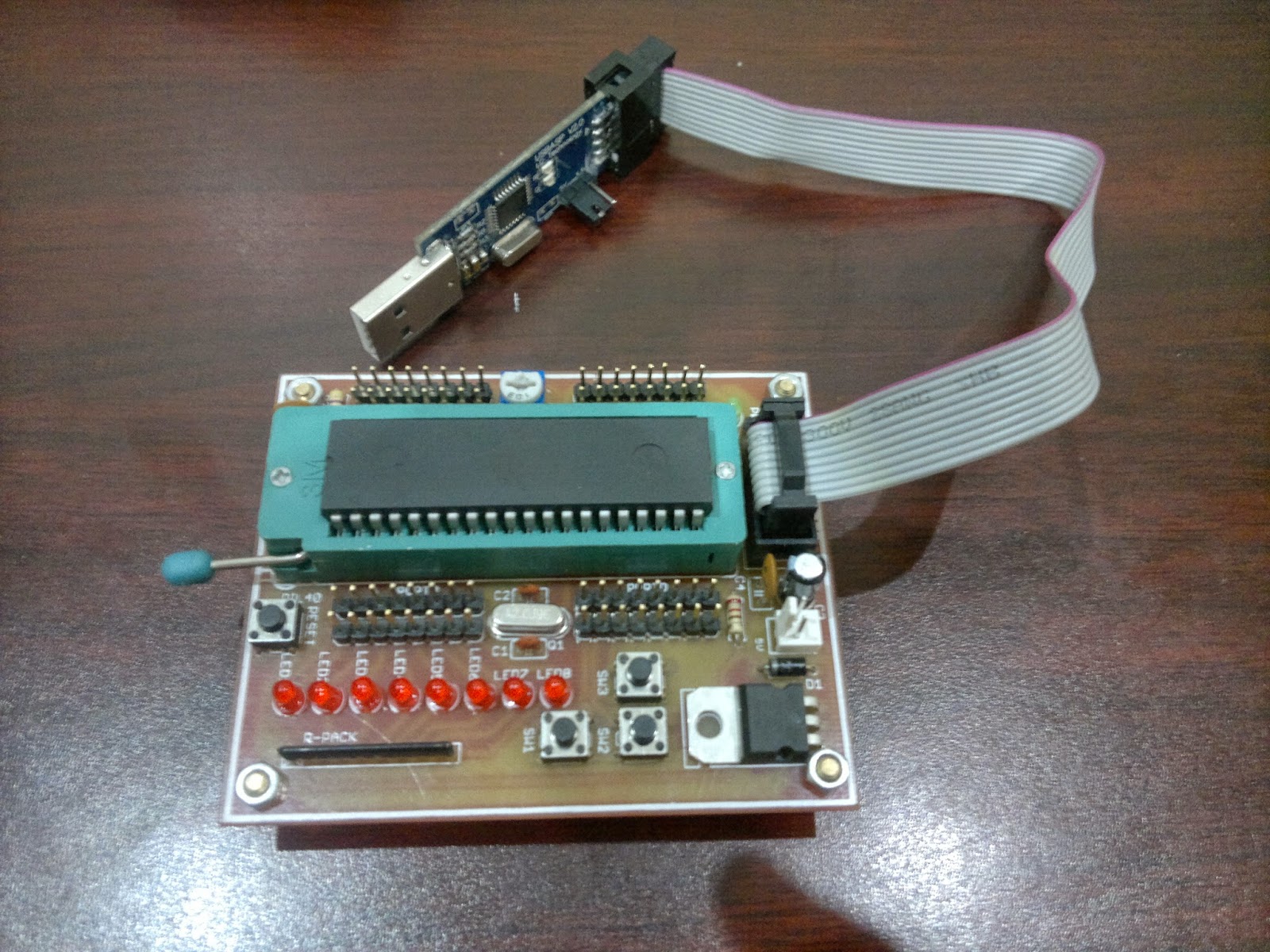
Mikrokontroler AVR IDC 003


OVERVIEW

Mikrokontroler AVR IDC 003 adalah modul mikrokontroler yang bisa menggunakan IC Atmega16 / 32 (Datasheet). Mempunyai output 8 buah Led 3 mm yang siap digunakan di PORTB dalam kondisi Low, sudah dilengkapi IC 7805 untuk tegangan stabil 5 V dari supply eksternal. Keunggulan Modul mikrokontroler ini sudah dilengkapi konektor IDC yang dapat dikoneksikan langsung dengan downloader USBASP.


Mikrokontroler AVR IDC 003 juga menyediakan 2x PORTA ; 2x PORTB; 2x PORTC; 3x PORTD yang dapat digunakan sebagai I/O. Dilengkapi dengan tombol reset dan juga disediakan 3 buah tombol pada PIND0, PIND1, PIND2. Menggunakan Xtal 12.000 Mhz.

Mikrokontroler AVR IDC 003 was design by Ajifahreza.com

SCHEMATIC


 Schematic Diagram of Mikrokontroler AVR IDC 003

Layout Tata Letak Komponen


SPECIFICATION AVR IDC 003
  • IC Atmega16/32
  • Programmer USBASP Port IDC 10Pin
  • 8 Buah Led (PORT B)
  • 3 Buah Push Button (PORTD.0 ; PORTD.1 ; PORTD.2 )
  • Voltage Divider untuk input ADC
  • 8 Buah PORT ke Luar (2xPORTA ; 2xPORTB ; 2xPORTC ; 2xPORTD)
  • Supplay External 5V Regulator LM7805
  • Xtal 12.000 MHZ
  • 4 Buah Spaser
POWER

Mikrokontroler AVR IDC 003 Menggunakan power supply eksternal 5v. Bisa menggunakan sampai 12 Vdc karena sudah dilengkapi IC penurun tegangan regulator LM 7805. Output dari IC ini 5 Vdc. Modul ini juga bisa digunakan tanpa supply eksternal dengan menggunakan Downloader USBASP yang terkoneksi dengan Komputer. PLUG n PLAY.

DESIGN

Modul IDC 003 mempunyai desain menarik. Simple dan dilengkapi spacer sebagai dudukan PCB. Menggunakan PCB yang berkualitas dengan desain warna merah pada layour jalur. Modul ini juga menggunakan ZIF Socket untuk IC ATmega mikrokontroler. Fungsi ZIF Socket ini untuk memudahkan kita melepas dan memasang IC Mikrokontroler


PROGRAMMING

Modul  menggunakan komunikasi USBASP (Install Driver USBASP). Setelah di install bisa menggunakan software PROGISP (Download ke Mikrokontroler) untuk melakukan programming ke mikrokontroler. Download PROGISP

Read More
Ajifahreza

Install Driver For USB Downloader

Install Driver For USB Downloader is quite easy and can be downloader drivers in Ajifahreza.com

Before installing make sure the USB downloader is already in connect to computer. Futher the tutorial.
  • OpenWindows Explorer >> Computer >> Right click the select (Manager) >> Klick device manager >> Search >> Other Device >> USBasp who not installed the driver
  • Right Click (Update deriver software) >> Click (Browse My Computer)
  • Choose Browser >> Search for files (Win Driver) if not have to first download HERE >> Select OK >> Next
  • Install Process Wait Until Image (Windows Has Successfully) below >> Close >> Complate in the Instal Driver
  • USB Downloader finished ready to use.. A few Article From Ajifahreza.com aboute Install USB Downloader.
Download USB Driver Dowloader 
  • Driver USB Downloader
  • Insttal USB Downloader
  • Mikrokontroler USB Downloader
  • Mikrokontroler USBasp
Read More
Cara Seo Blogger